Planifier les astreintes techniques de vos événements
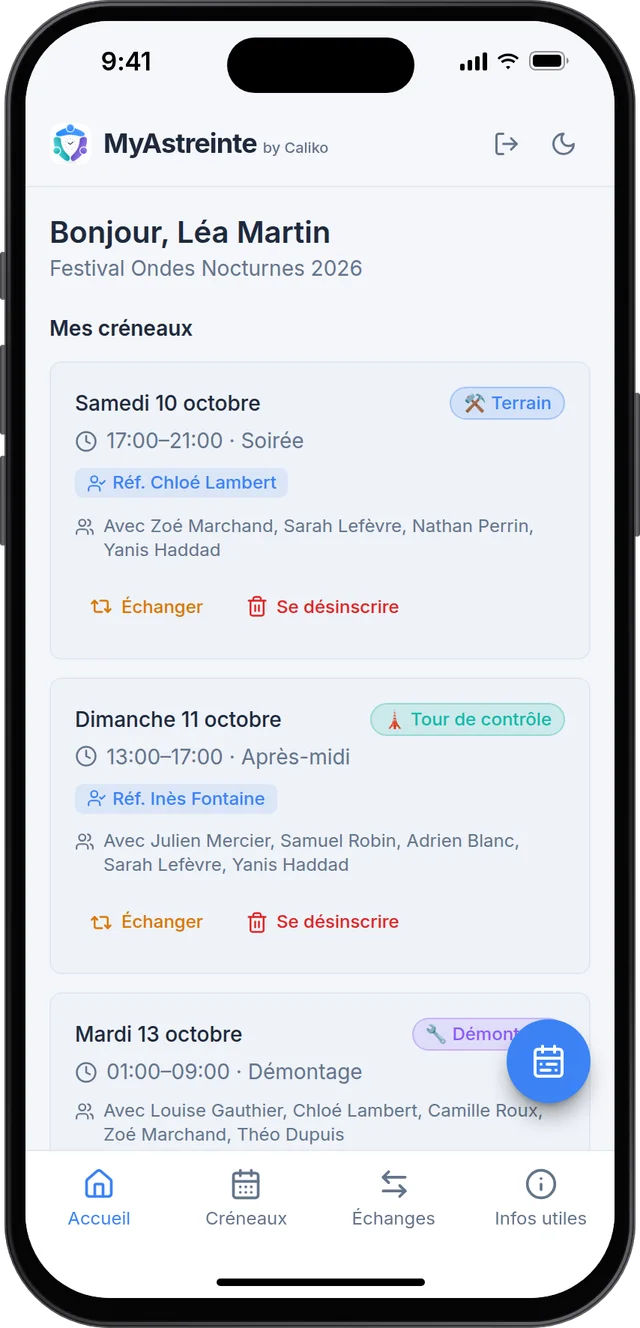
MyAstreinte sert à organiser les équipes techniques d'un festival, d'un concert ou d'un salon : qui est présent, à quelle heure et à quel poste. Chacun consulte son planning sur son téléphone, avant comme pendant l'événement.
- Terrain
- Tour de contrôle
- Démontage
- Ménage
Le tableur partagé tient jusqu'à la semaine de l'événement
Après, il y a les cellules écrasées, les désistements envoyés en message privé et les coups de fil pour savoir qui a finalement pris le créneau de nuit. Trois phrases que toute coordination a déjà entendues :
« Qui est sur le créneau de 21 h ? »
« Quelqu'un veut bien échanger avec moi dimanche ? »
« Tu as le numéro du PC sécu ? »
Chacun s'inscrit là où il est disponible
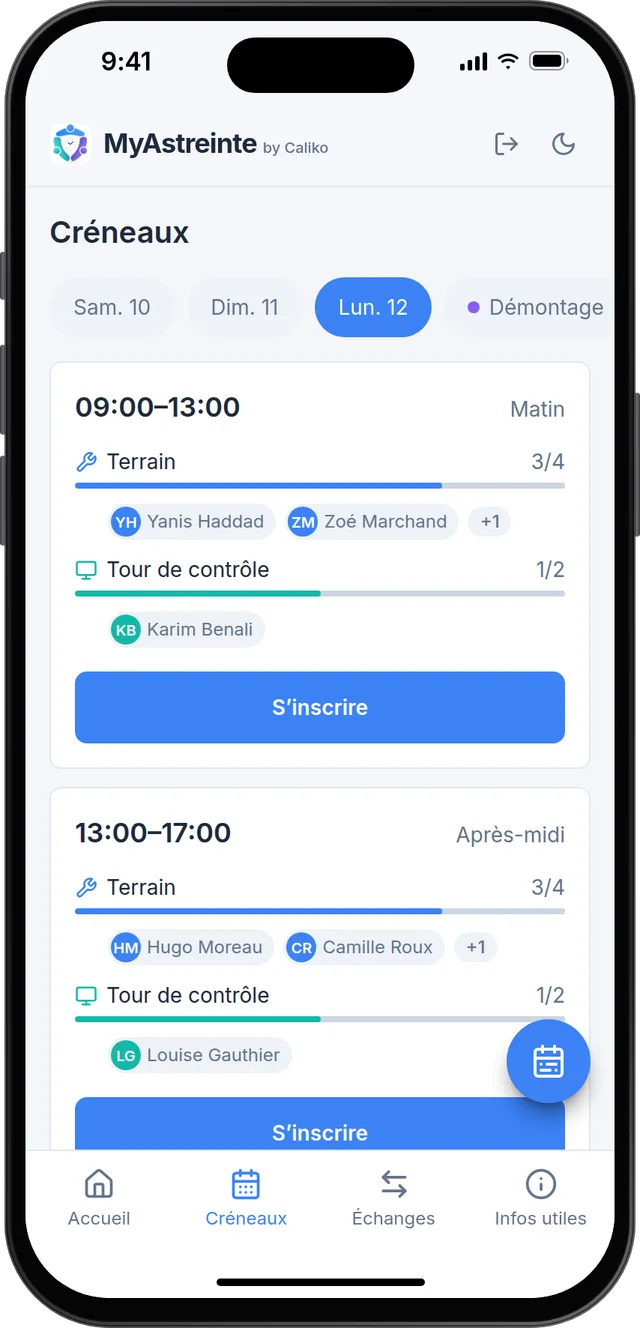
Les créneaux sont présentés jour par jour, avec le nombre de places restantes pour chaque rôle. Quand un poste est complet, il n'accepte plus d'inscription. Vous pouvez aussi limiter le nombre de créneaux par personne et par jour, pour que ce ne soient pas toujours les mêmes qui tiennent tout le week-end.
- Un créneau classique compte deux rôles, terrain et tour de contrôle. Le démontage et le ménage ont leurs propres créneaux.
- Vous pouvez nommer un référent par créneau, et chacun voit avec qui il sera.
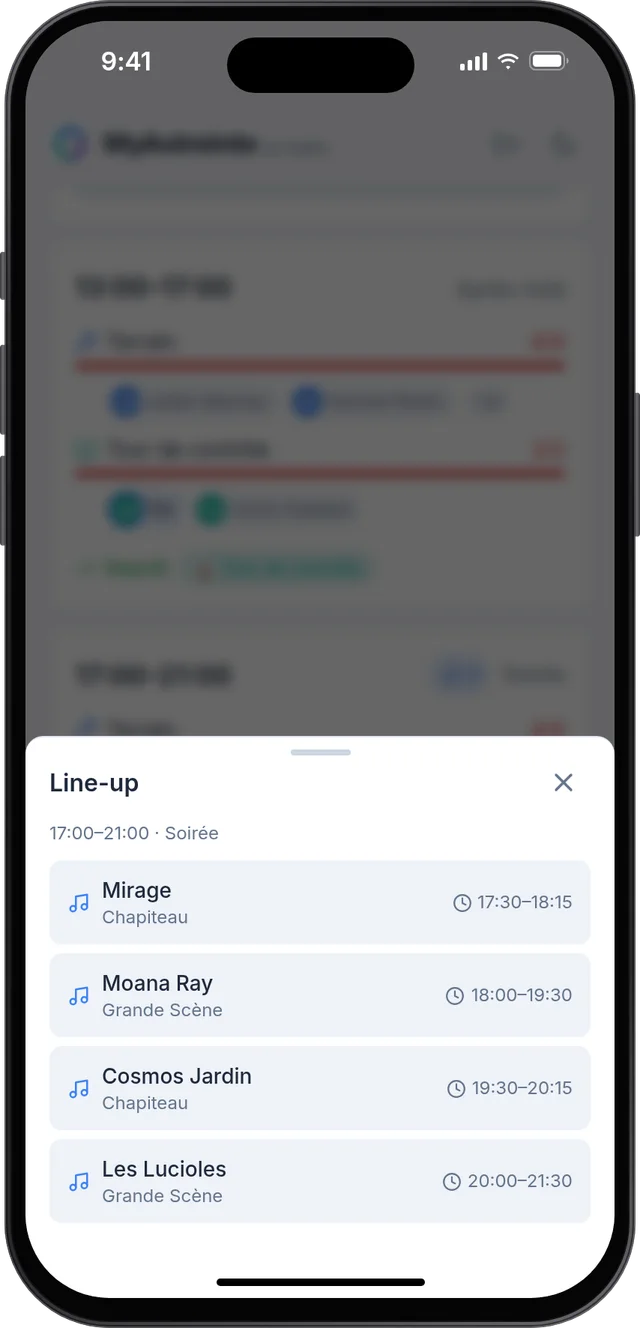
- Si vous renseignez la programmation, chaque créneau indique qui joue pendant la permanence, sur quelle scène et à quelle heure.
- Les créneaux de démontage restent fermés tant que vous ne les ouvrez pas.
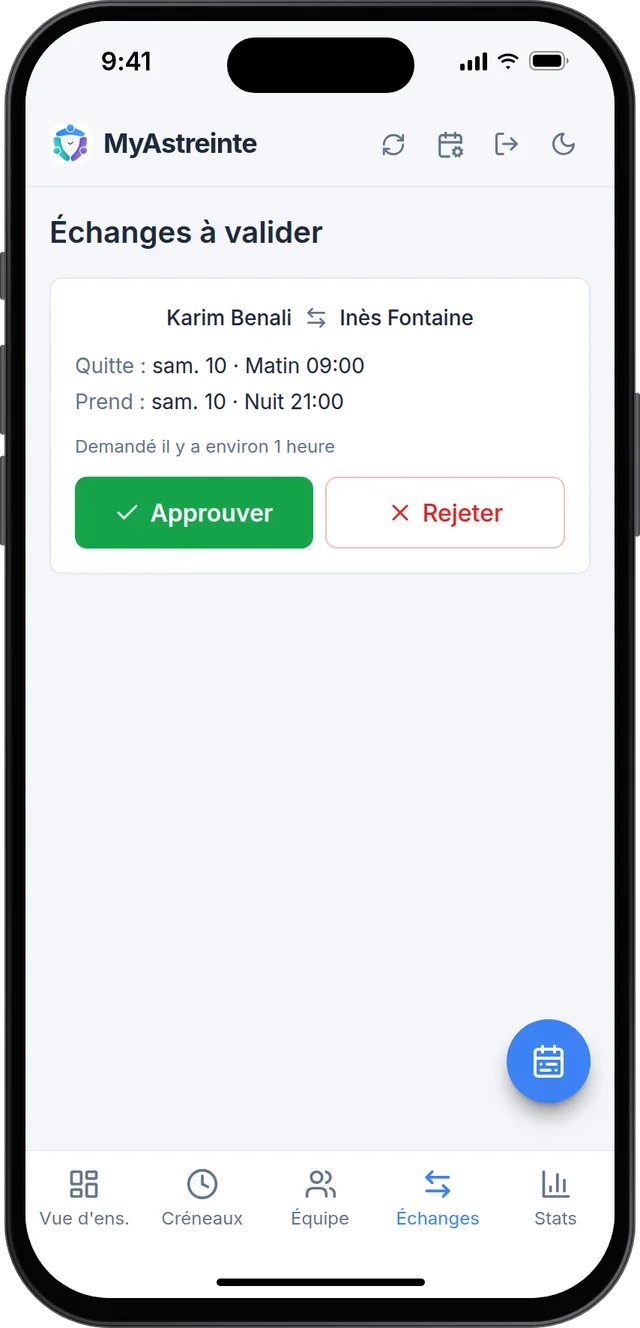
Changer de créneau après coup
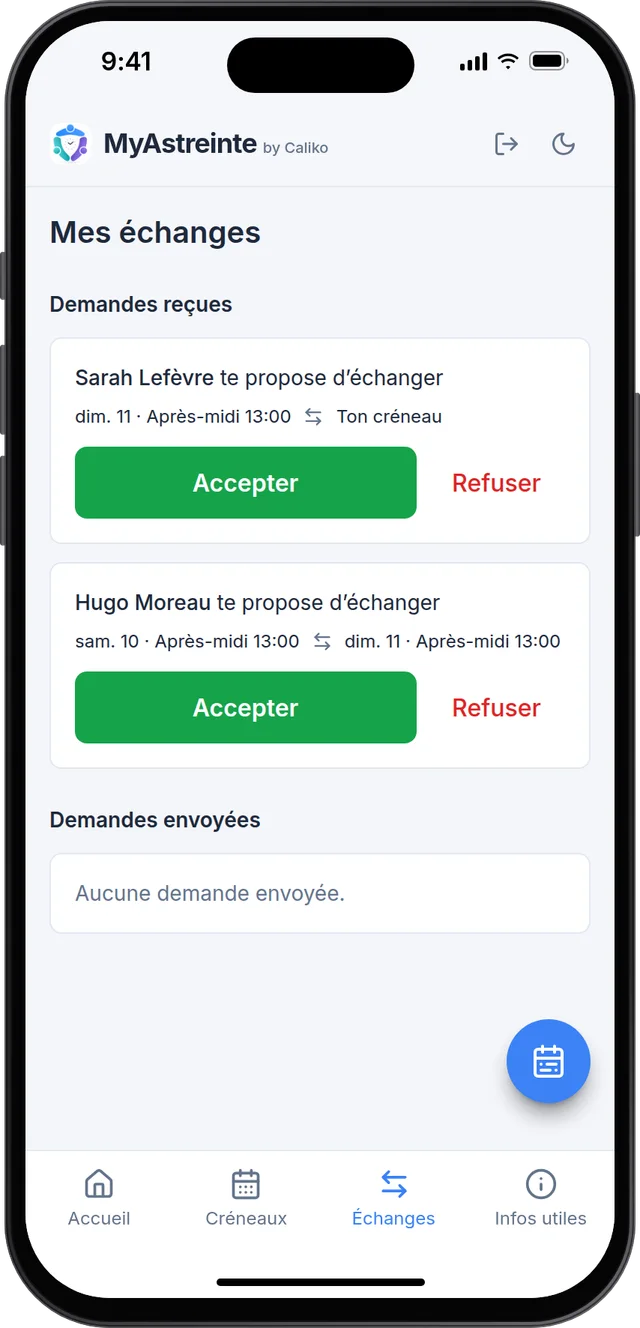
On choisit son créneau à l'ouverture des inscriptions, puis la line-up se précise, un empêchement apparaît, ou un autre horaire arrange finalement mieux. Les équipiers échangent alors leurs créneaux entre eux, directement dans l'application, de deux façons.
-
1
Il vise un créneau précis
Les personnes inscrites sur ce créneau reçoivent sa proposition et l'acceptent ou la refusent. Si l'une d'elles accepte, chacun prend la place de l'autre.
-
2
Il propose son créneau à toute l'équipe
Tout le monde est prévenu par email, et sur Slack si vous l'utilisez. La première personne intéressée accepte et lui cède le sien en échange.
Si vous préférez garder la main, une option vous permet de valider chaque échange avant qu'il soit appliqué au planning.
La feuille de route, sans la feuille
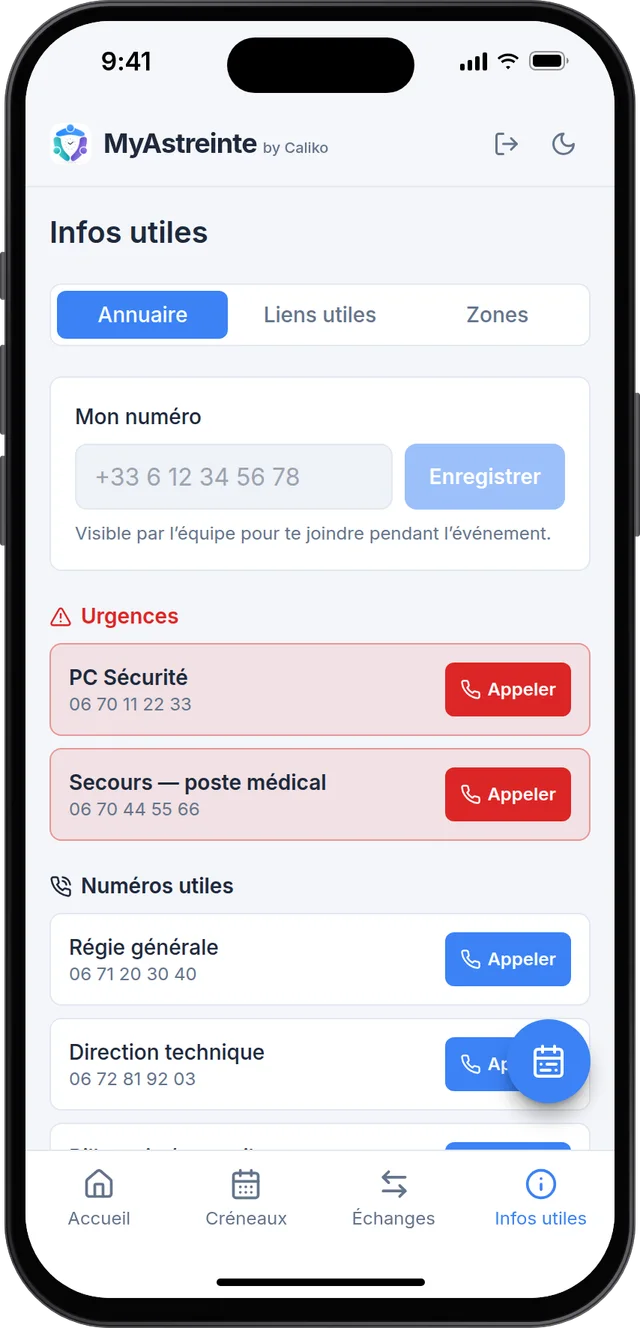
Pendant l'événement, l'onglet « Infos utiles » regroupe ce qu'on allait chercher dans le classeur de la régie ou sur une impression froissée.
- Annuaire
- Le numéro de chaque membre de l'équipe, et les autres numéros utiles que vous ajoutez (régie, direction technique…). Les numéros d'urgence, comme le PC sécurité ou le poste de secours, sont affichés à part, en haut de la liste, avec un bouton pour appeler.
- Liens utiles
- Des liens choisis par l'organisation, par exemple vers le plan du site ou la fiche technique en ligne.
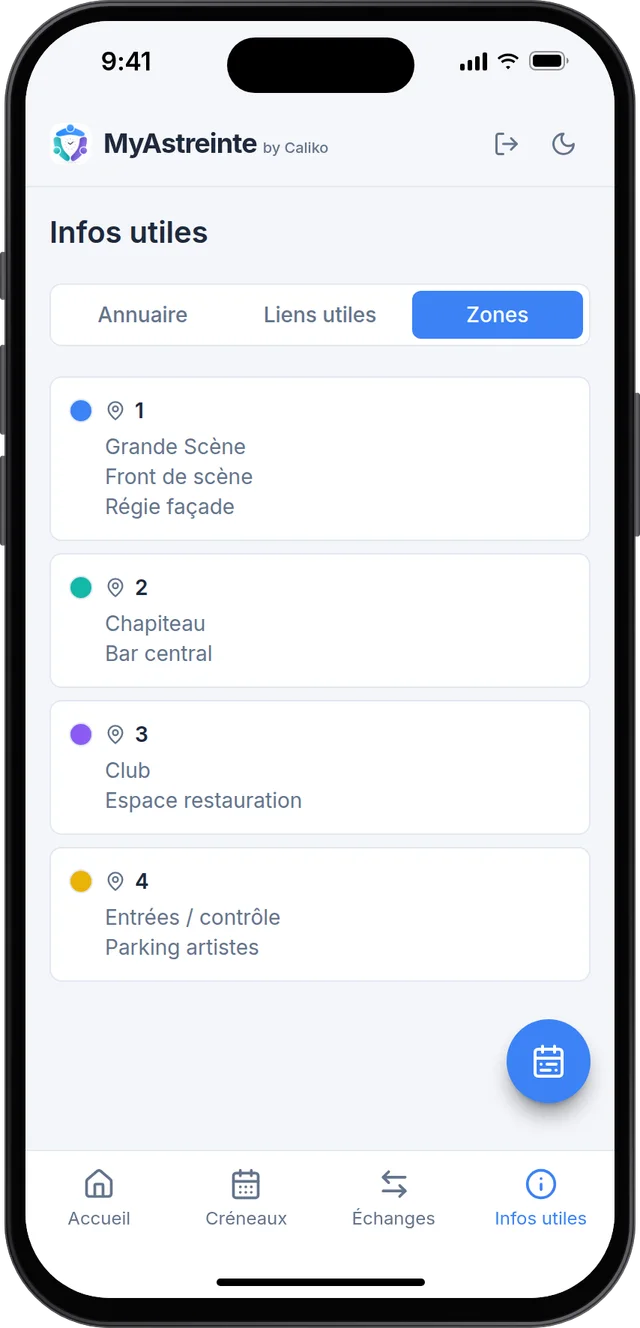
- Zones
- Le découpage du site, avec la couleur et les lieux de chaque zone.
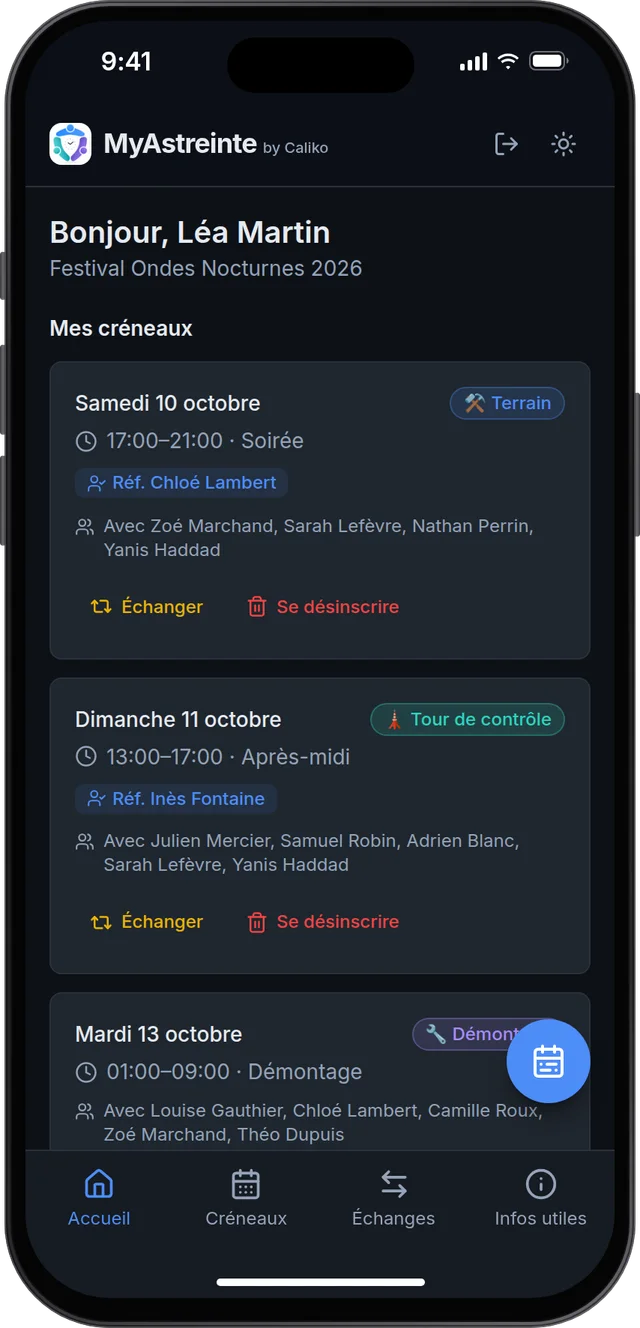
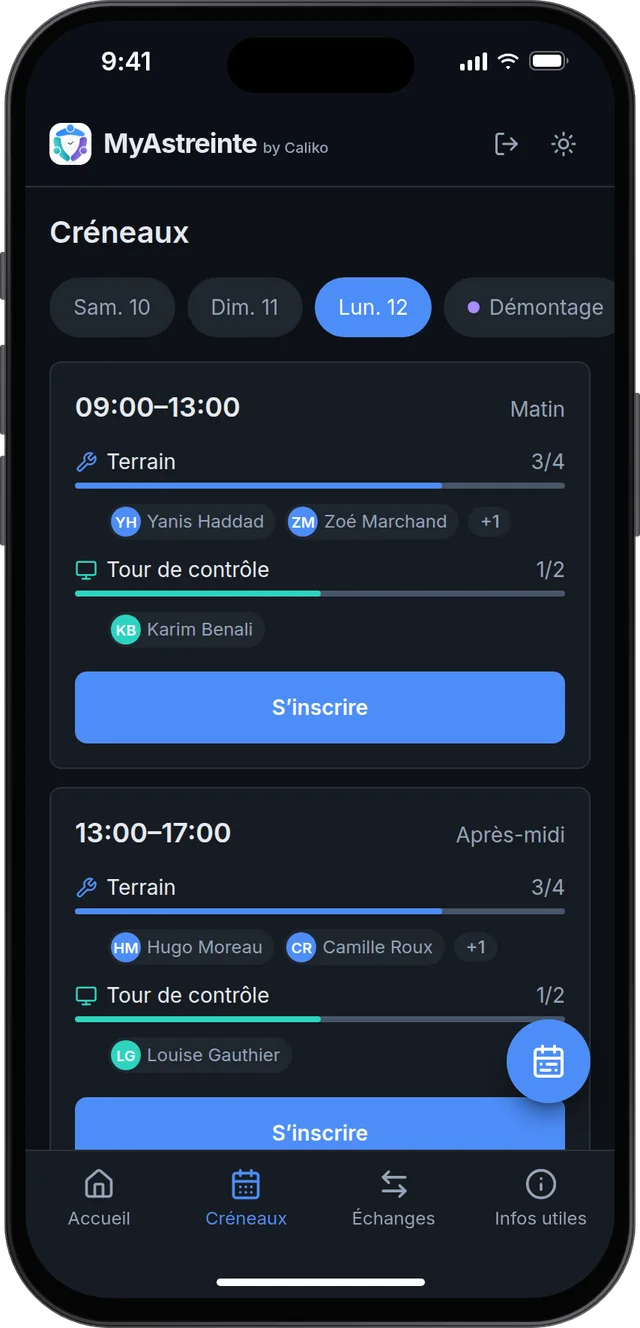
Lisible à 2 h du matin, au fond du parking
L'application est faite pour un téléphone qu'on tient d'une main, souvent dehors et souvent tard. Le mode sombre est là pour les permanences de nuit.
- Elle s'installe sur l'écran d'accueil comme une application, sans passer par un store.
- Si l'équipe est sur Slack, la relève de chaque créneau y est annoncée quelques minutes avant.
- Tout le monde peut consulter le planning complet, pas seulement le sien.
Côté organisation, vous regardez ce qui manque
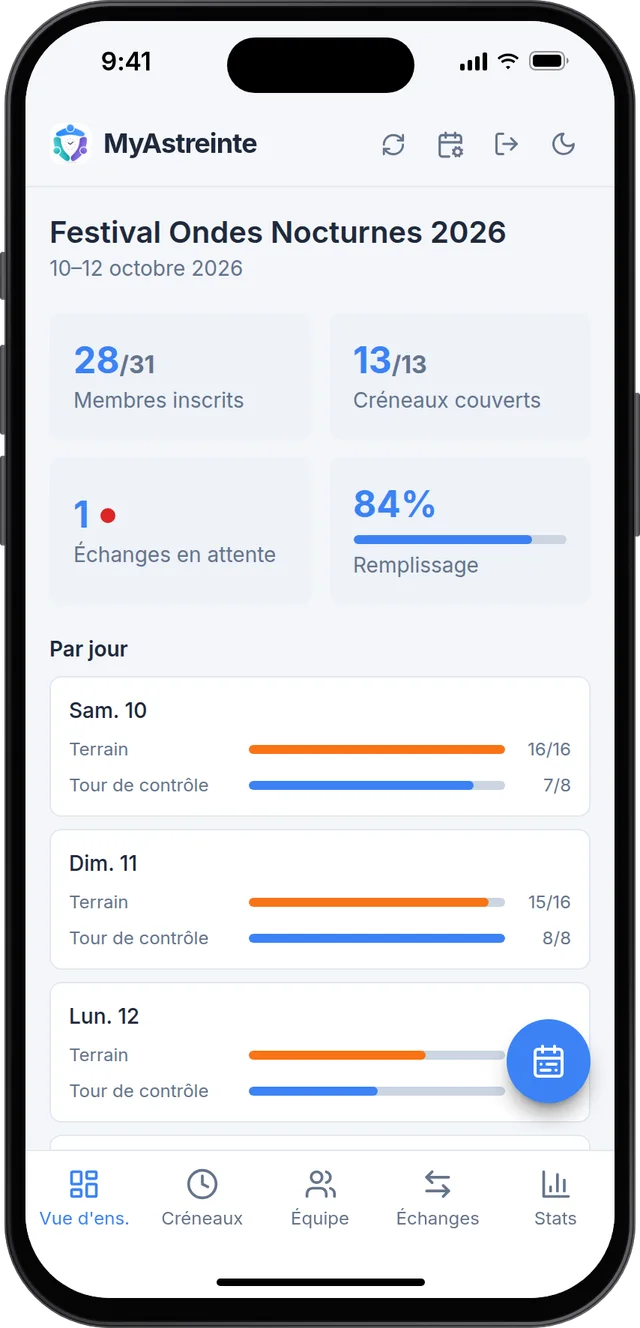
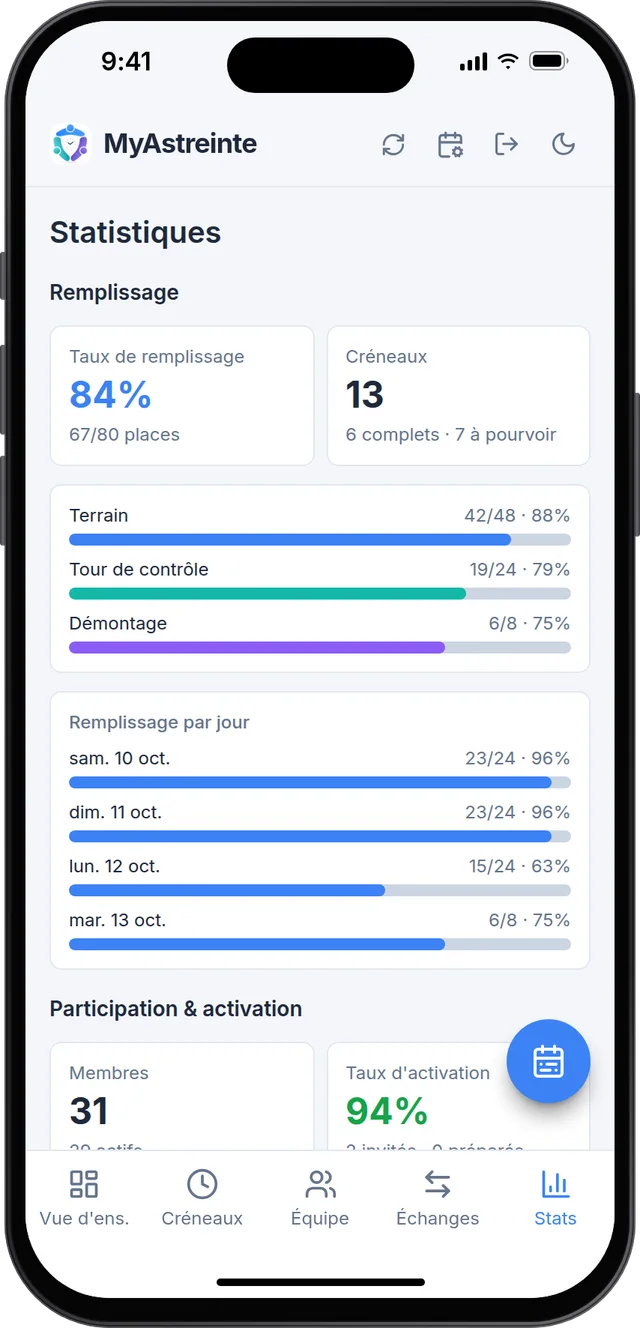
Une fois l'événement créé et les inscriptions ouvertes, votre travail consiste surtout à surveiller les trous. La vue d'ensemble donne le remplissage par jour et par rôle, et la liste des créneaux encore à pourvoir.
- Vous relancez, par email ou sur Slack, les personnes qui n'ont pas encore pris leurs créneaux.
- Les comptes se préparent à l'avance, un par un ou à partir d'un fichier CSV. Les invitations partent le jour où vous le décidez.
- Pour un ajustement de dernière minute, vous inscrivez vous-même quelqu'un sur un créneau.
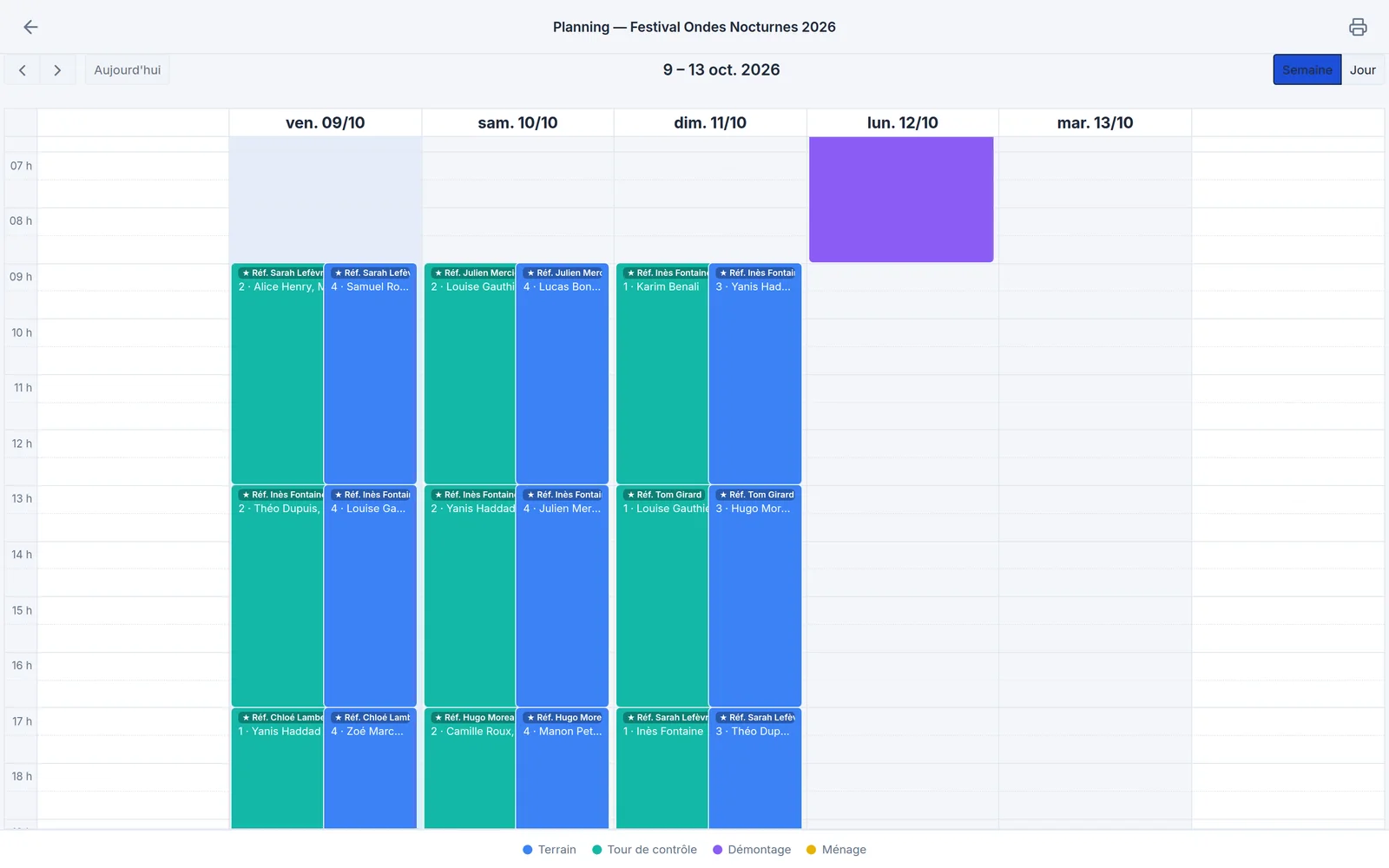
Le planning complet, sur grand écran
Tous les créneaux de l'événement, colorés par rôle, avec le référent et l'effectif de chacun. Il s'imprime aussi, pour l'afficher au PC ou en loge.
Pour les structures plus importantes
Quelques fonctions dont vous n'aurez peut-être pas besoin la première année.
Plusieurs services
Un événement peut être découpé en services, chacun avec ses propres créneaux et sa propre équipe.
Responsables par événement
Vous confiez la gestion d'un événement à quelqu'un, sans lui donner accès aux autres.
D'une édition à l'autre
Chaque membre garde le même compte. Vous pouvez préparer l'édition suivante pendant que la précédente se termine.
Import de la programmation
Collez le lien de la programmation, un PDF ou l'affiche. La liste des artistes est pré-remplie, et vous la vérifiez avant de l'enregistrer.
Slack
Les demandes d'échange, les relances et les annonces de relève peuvent être publiées dans le channel de l'équipe.
Votre propre connexion
Si vous avez déjà un portail d'identité (OpenID Connect), vos membres se connectent avec leur compte habituel.
Comment ça se met en place
Tout se configure depuis l'application, sans compétence technique particulière.
-
1
Vous créez l'événement
Les dates, puis les créneaux : l'application en propose un découpage par défaut que vous ajustez. Vous ajoutez les capacités, la programmation, les zones et les numéros utiles.
-
2
Vous invitez l'équipe
Une adresse à la fois ou tout un fichier CSV. Chacun reçoit un lien pour choisir son mot de passe.
-
3
Vous ouvrez les inscriptions
L'équipe choisit ses créneaux. Vous suivez le remplissage et vous relancez si besoin.
Hébergement
L'installation n'est pas encore en libre-service : c'est nous qui la faisons, quelle que soit la formule.
Chez nous
Nous hébergeons et maintenons l'application. Vous recevez vos accès et vous pouvez commencer.
Chez vous
Nous l'installons sur vos serveurs avec Docker Compose. Vous recevez la liste des prérequis avant l'intervention.
Pour les équipes techniques : React, FastAPI, PostgreSQL, Redis et Docker, avec Slack et Mailjet pour les notifications.
Voir l'application avec vos créneaux
Nous vous montrons MyAstreinte en une vingtaine de minutes, à partir de votre événement : vos dates, vos créneaux, la taille de votre équipe. Dites-nous en deux lignes de quoi il s'agit, et nous revenons vers vous pour fixer un moment.